DTMでミックスをしていると、
「EQもコンプもサチュレーションも…結局どれをどう使えばいいの?」
と迷ってしまうこと、ありませんか?
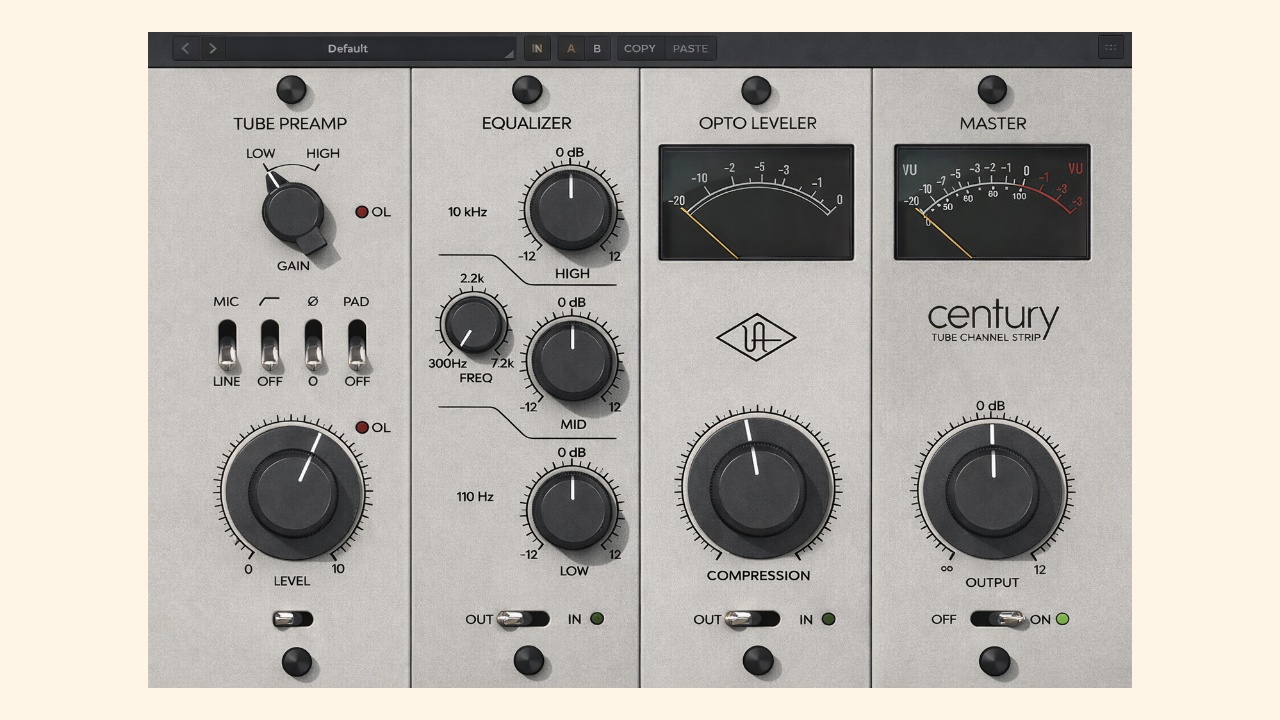
そんなときに頼りになるのが、UADのCentury Tube Channel Stripです。
ツマミはシンプルなのに、挿すだけで音がハッキリくっきりそして太く前に出てくる。
まさに“考えすぎなくても良い音に近づける”チャンネルストリップです。
この記事では、Century Tube Channel Stripの基本から、実際にどんな場面でどう使うのがおすすめかまで解説します。
どんなプラグイン、どんなときに使うの?
 ビンテージ真空管機材のキャラクターを再現したシンプル操作のチャンネルストリップです
 特にこんなときに活躍します。
- のっぺりして迫力が出ない
- 音を太く、前に出したい
- 難しい設定なしで“それっぽい音”にしたい
- ボーカルやベース、ドラムに存在感を出したい
「とりあえず挿して回してみる」だけで効果を実感しやすいので、DTM初心者の方にも扱いやすいプラグインです。
UADのプラグインは、期間限定で無料配布されることがよくあります。
実は筆者も、このCentury Tube Channel Stripを無料でゲットしました。
「ちょっと気になるな…」と思った方は、いきなり購入する前に、まずは無料配布されていないかをチェックしてみるのがおすすめです。

- 関連記事

ざっくり紹介
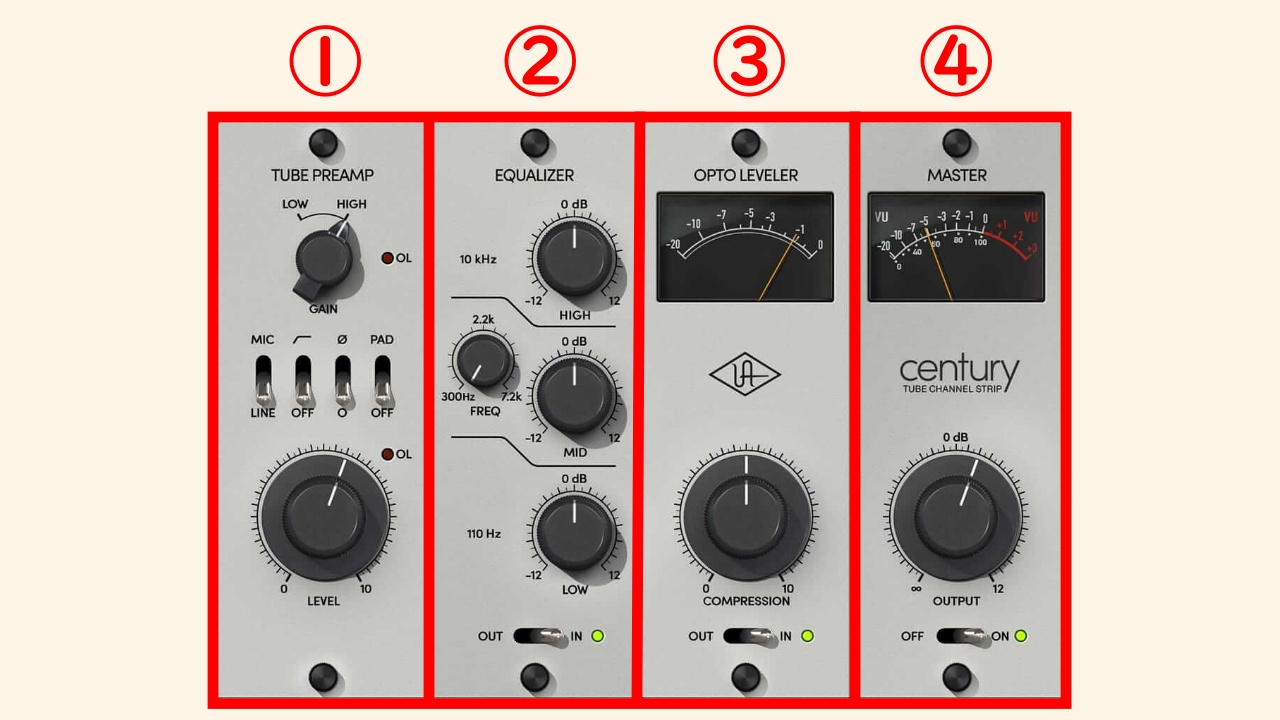
Century Tube Channel Stripを紹介 できることは大きく分けてこの4つです。
- ①真空管サウンドによる太さ・温かみの付加
- ②シンプルなEQ補正
- ③音量のばらつきを整えるコンプレッション
- ④全体の音量を調整
ツマミの数も少なく、「音を良くする方向にしか行かない」ような設計になっています。
いわゆる“細かく追い込む系”ではなく、スピード重視でキャラクターを作るプラグインだと思っておくと分かりやすいです。
細かい紹介
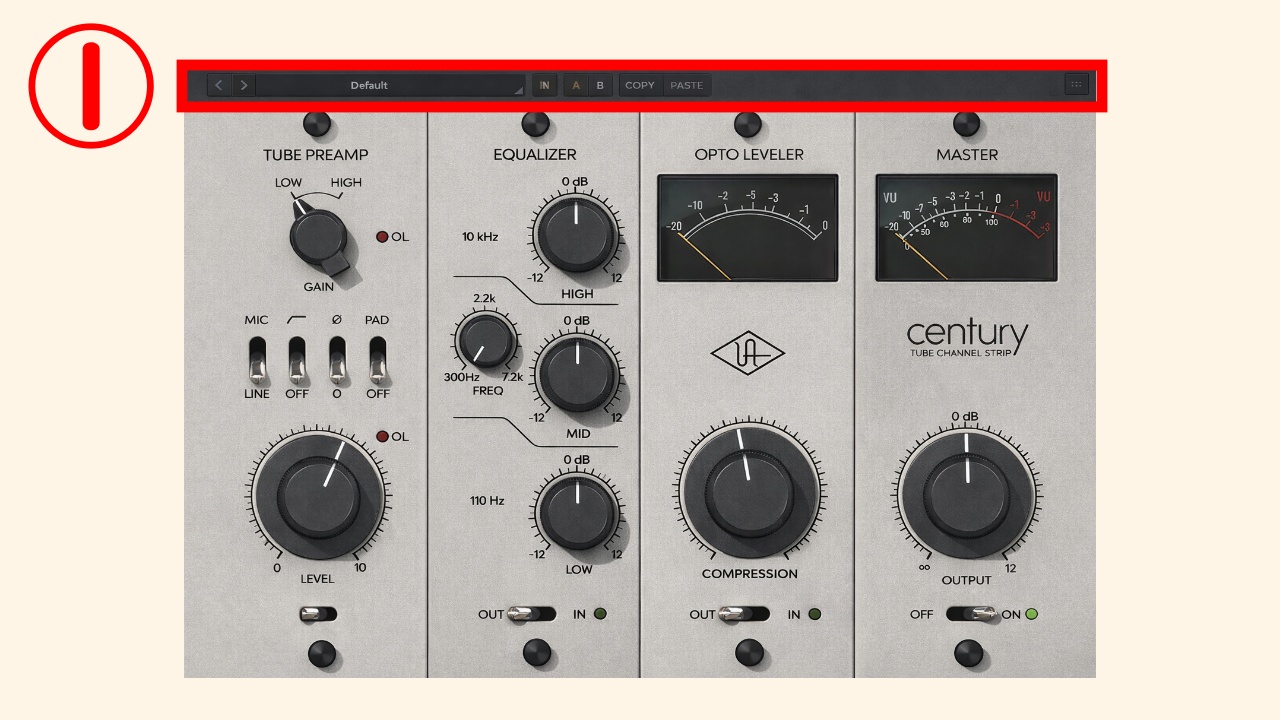
各機能を順番に解説 「とりあえずここを触ればOK」というポイントも一緒に見ていきましょう。
①プリセットブラウザ
- あらかじめ用意されたファクトリープリセットを選べる。
- 自分で作った設定を保存・呼び出しすることも可能。
まずはプリセットから試すと、「このプラグインで何ができるか」を一気に掴めるのでおすすめです。
Tube Preampセクション
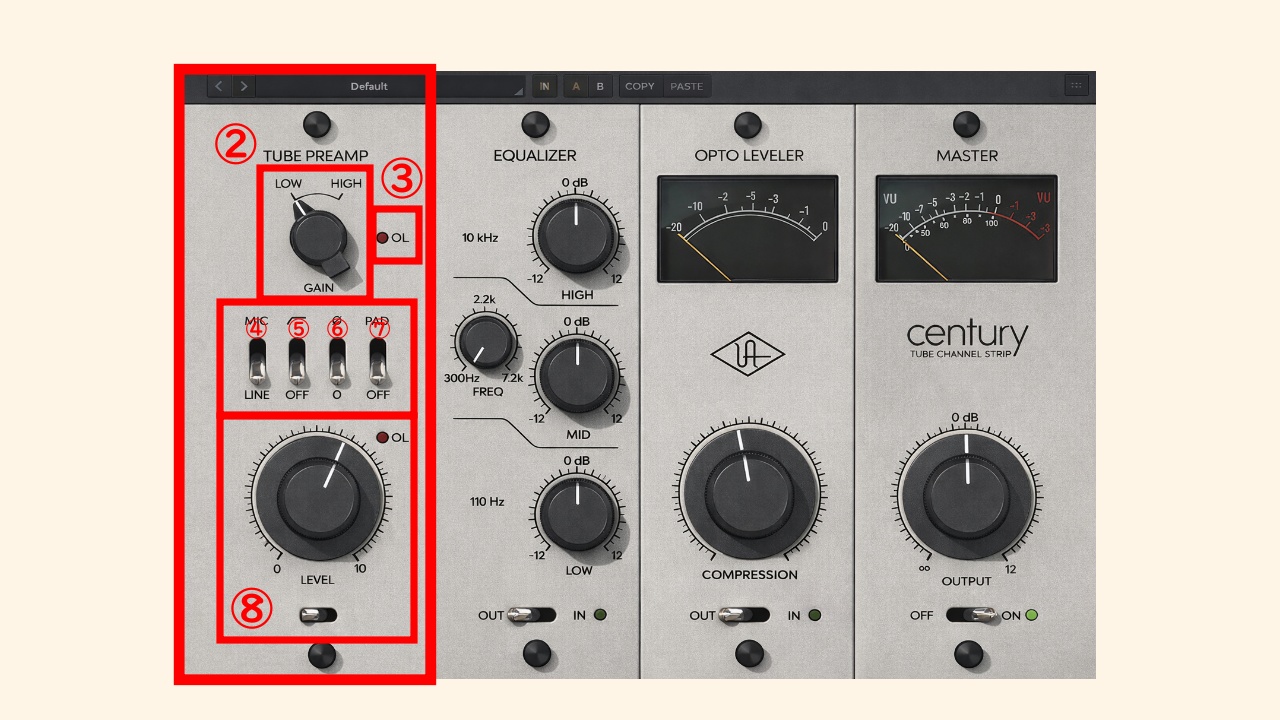
温かみを出したいときにおすすめ ②Gain
- 入力ゲインをLow / Highで切り替えます。
- 音が小さい素材のときはHighにすると扱いやすくなります。
基本はLowでOK。
「音が小さくて反応が弱いな」と感じたらHighを試してみましょう。
③OL LED
- 音が大きすぎて歪み(クリップ)が出ているときに点灯します。
- 上のLEDは入力の歪み、下のLEDは出力の歪みを表示します。
少し点くくらいなら、チューブ感として“美味しい歪み”になることもありますが、点きっぱなしならGainやLevelを下げましょう。
④インプットセレクト
- LINE:すでに音が大きい素材向け
- MIC:音が小さい素材を持ち上げたいとき
DAW上のトラックに挿す場合は、基本的にLINEでOKです。
⑤ハイパス
- 80Hz以下の低音をカットします。
- 不要なモコモコ感や低域ノイズを取るのに便利です。
ボーカルやアコギなど、低音がいらない素材ではオンにしておくとスッキリします。
⑥極性
- 音の位相を180°反転します。
複数マイク録りなどで音が細くなるときに使いますが、通常のミックスでは基本オフのままでOKです。
⑦PAD
- MIC入力時に、音量を-20dB下げるスイッチです。
レベルが大きすぎるときの調整用なので、こちらも普段は気にしなくて大丈夫です。
⑧Level
- Tube Preampセクションの出力音量を調整します。
Gainで音のキャラを作ったあと、ここで音量を整えるのが基本の使い方です。
Equalizerセクション(音のバランス調整)
音の高い・真ん中・低い部分を、シンプルに補正できるEQです。
⑨High
- 高音域を持ち上げたり下げたりします。
こもって聞こえるときに、少し上げるだけで抜けの良い音になります。
Equalizerセクション
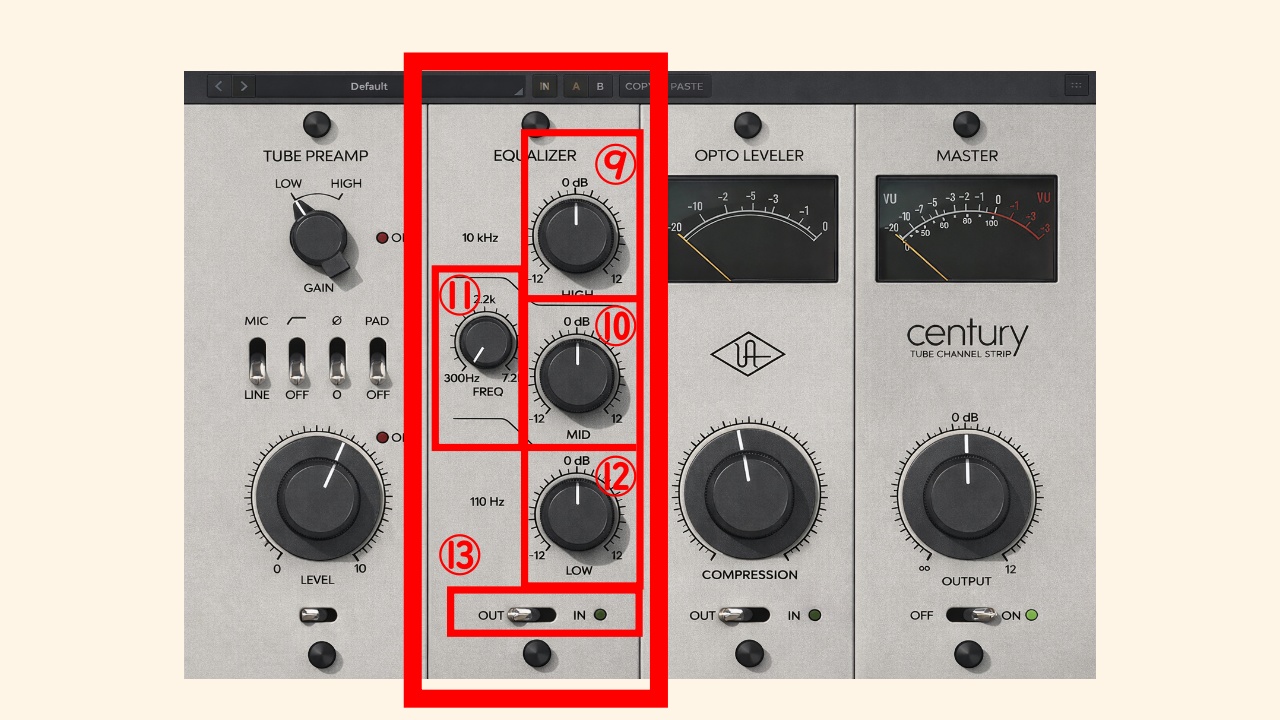
4つのツマミのシンプル設計 ⑩Mid
- 中音域を調整します。
ボーカルやギターの存在感を出したいときに使います。
⑪Freq
- ⑩Midで調整する周波数の位置を決めます。
音を聴きながら回して、「気になるところ」「美味しいところ」を探しましょう。
⑫Low
- 低音域を持ち上げたり下げたりします。
音を太くしたいときや、逆に低音が多すぎるときのカットに使えます。
⑬Out/In
- EQセクションのオン/オフ切り替えです。
オンとオフを切り替えて、「本当に良くなっているか」を確認しましょう。
Opto Levelerセクション(コンプレッサー)
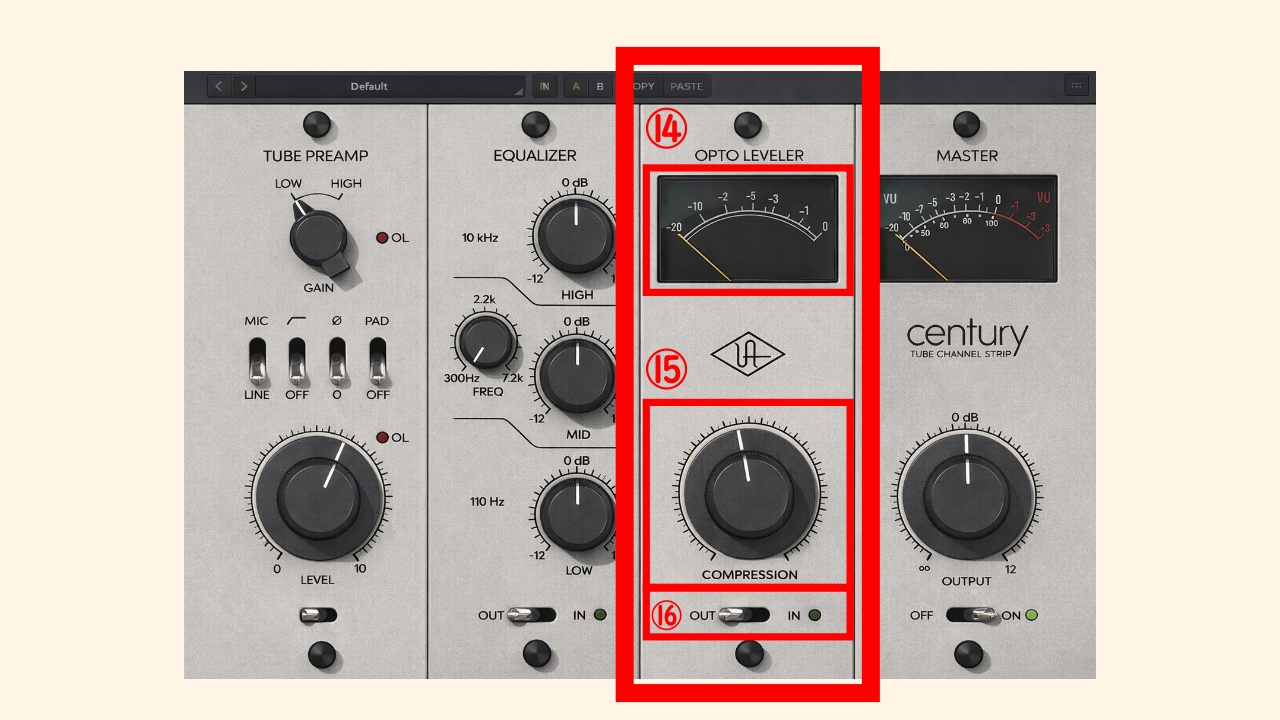
音量のバラつきを抑えて、音を前に出すためのコンプです ⑭ゲインリダクションメーター
- どれくらい音を圧縮しているかを表示します。
-3〜-6dBくらい動く程度を目安にすると自然です。
⑮コンプレッション
- 回すほど圧縮が強くかかります。
まずは少し回して、音が安定して前に出てくるポイントを探しましょう。
⑯Out/In
- コンプのオン/オフ切り替えです。
こちらもEQと同じく、オン・オフで効果を確認するのがおすすめです。
Masterセクション
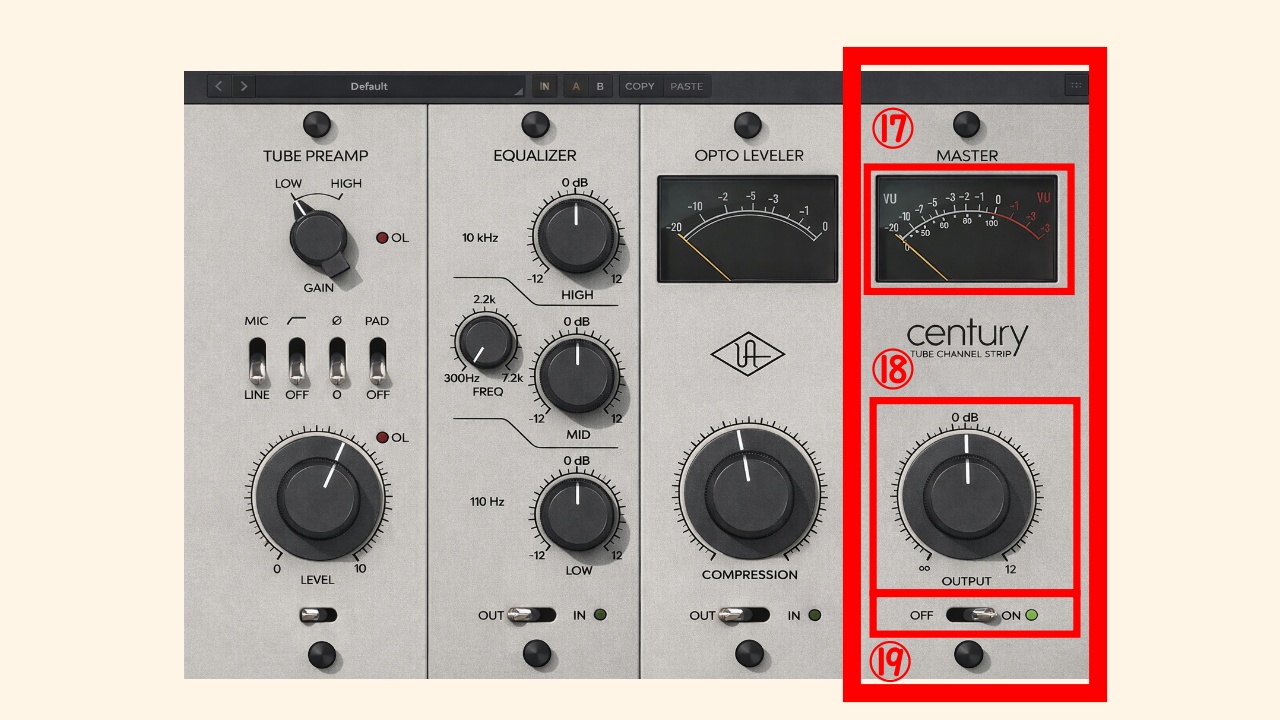
最終調整 ⑰VUメーター
- 最終的な出力レベルを表示します。
音が大きすぎたり小さすぎたりしていないか、ここでチェックします。
⑱アウトプット
- プラグイン全体の最終音量を調整します。
処理前と後で、音量が大きく変わらないように合わせるのがコツです。
⑲On/Off
- プラグイン全体のバイパスです。
オンとオフを切り替えて、「本当に音が良くなっているか」を必ず確認しましょう。
初心者はまず触るべきツマミ3つ
まずはこの3つの操作を覚えましょう② Gain
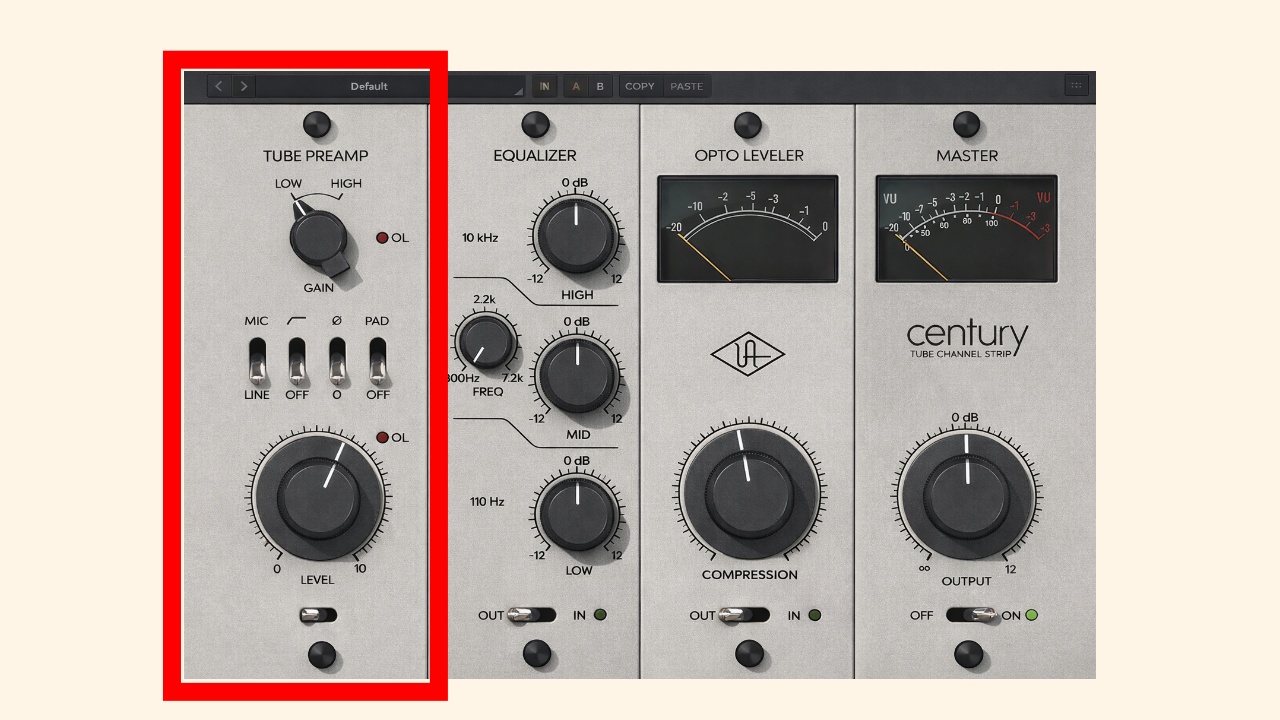
音の太さ・キャラクターを決める ボーカルに真空管らしい温かみと太さを加えるツマミで回すだけで、声が前に出て“プロっぽい質感”になります。
使い方の目安
- 再生しながら少しずつ回す
- 声が太くなったと感じるところで止める
- OL LEDがたまに点くくらいならOK
→ Centuryらしさを一番感じやすいので、まずはここから触りましょう。
⑨ High
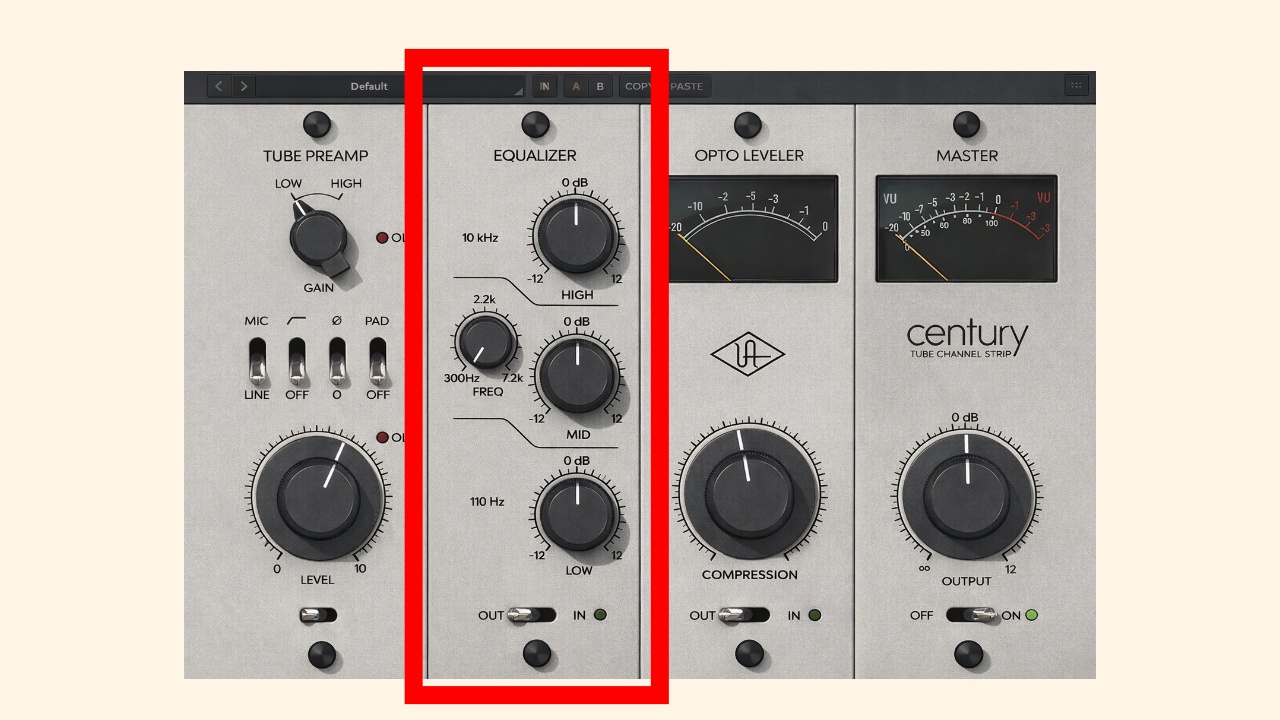
抜けと明るさをプラス 高音域を持ち上げて、音に明るさと抜けを出すEQです。
使い方の目安
- こもって聞こえたら、少しだけプラス
- 上げすぎるとキツくなるので控えめに
→ ミックスの中で埋もれている音が前に出やすくなります。
⑮ Compression
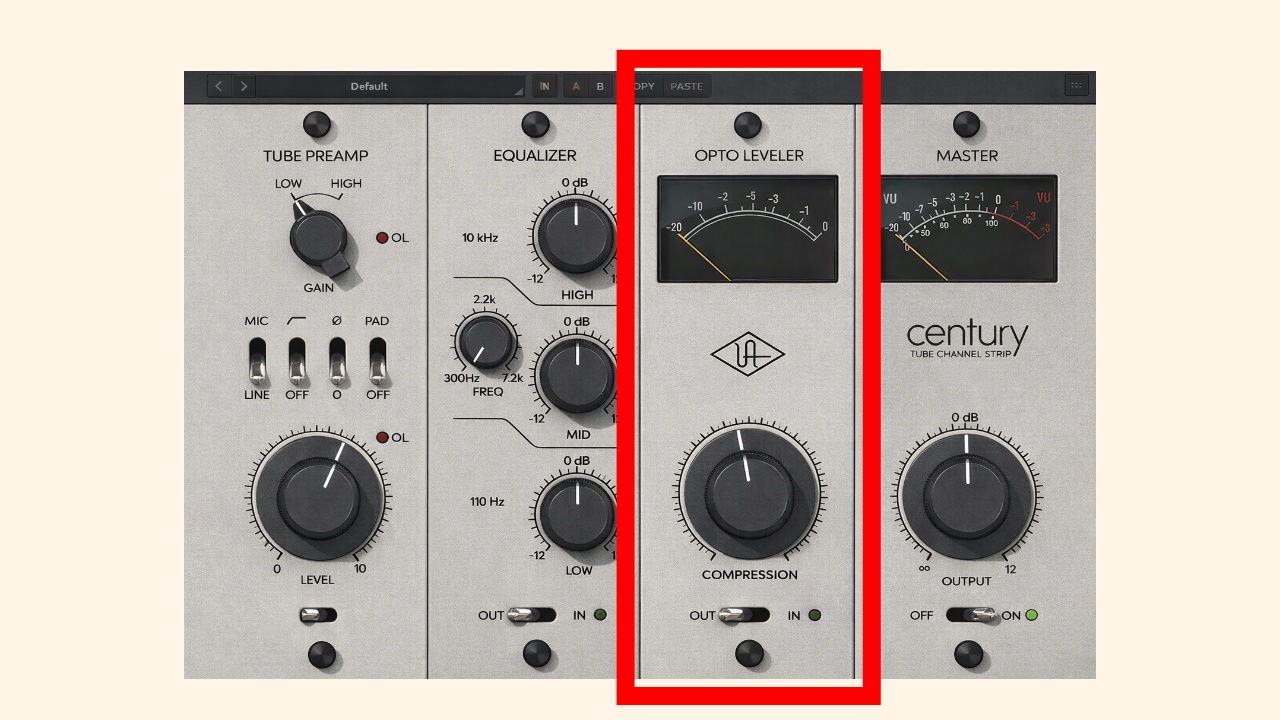
音量を整えて前に出す 音量のバラつきを抑えて、音を安定させて前に出すためのツマミです。
使い方の目安
- 少し回して、音がまとまるところを探す
- メーターが-3〜-6dBくらい動けばOK
→ ボーカル、ベース、ギターに特に効果的です。
まずはこの流れでOK
- Gainで音のキャラと太さを作る
- Compressionで音量を整える
- Highで抜けを足す
慣れてきたら、
- Lowで低音を調整
- Mid / Freqで存在感を微調整
- MIXでかかり具合を調整
と、少しずつ触る範囲を広げていきましょう。
おすすめの使い方
サンプル音源も用意しました ここでは、実際によく使うおすすめのパターンを紹介します。
サンプル音源も用意しているので、ぜひ聴き比べてみてください。
ボーカルに使う
- TUBE PREAMPで少しドライブさせて太さを出す
- EQで高域を少し足して抜けを出す
- COMPで軽く押さえて前に出す
→ 声が一気に“プロっぽく”まとまります。
エレキギターに使う
- TUBE PREAMPで軽くドライブさせて厚みを追加
- EQで高域を少し足して存在感をプラス
- COMPでピッキングのバラつきを軽く整える
→ 音が細くて埋もれがちなギターが、前に出てくるようになります。
歪みギターでもクリーンギターでも、「もう一段、太さとまとまりが欲しい」ときにとても効果的です。
アコースティックギターに使う
- TUBE PREAMPは上げすぎず、温かみが出る程度に調整
- COMPでストロークやアルペジオの音量を安定させる
- EQで高域を少し足してキラっとした質感に
→ こもりがちなアコギが、明るく立体的になります。
弾き語りやバンドアレンジでも、ボーカルの後ろで埋もれず、自然に存在感を出せます。
ベースに使う
- TUBE PREAMPをしっかりめに上げて倍音を付加
- COMPで音量を安定させる
→ 小さい音でも存在感のあるベースになります。
ドラムBUSに使う
- 全体に軽くかけて、太さと一体感をプラス
→ ドラムが前に出て、ミックスが引き締まります。
Centuryは“かけすぎても破綻しにくい”ので、初心者の方でも安心して試せるのが大きな魅力です。
まとめ
Century Tube Channel Stripは、シンプル操作で音を太く、前に出してくれるチューブ系チャンネルストリップです 使うときのポイントはこちらです。
- 迷ったらまず挿してINPUTを回してみる
- COMPは“軽く効かせる”くらいがちょうどいい
- EQは抜けが欲しいときに少し足す
- かけすぎたらMIXで調整する
難しい設定に悩むより、「回して良いところを探す」だけで結果が出やすいのがCenturyの強みです。
ミックスにスピード感と音のキャラクターが欲しい方は、ぜひ一度、Century Tube Channel Stripを試してみてください。
