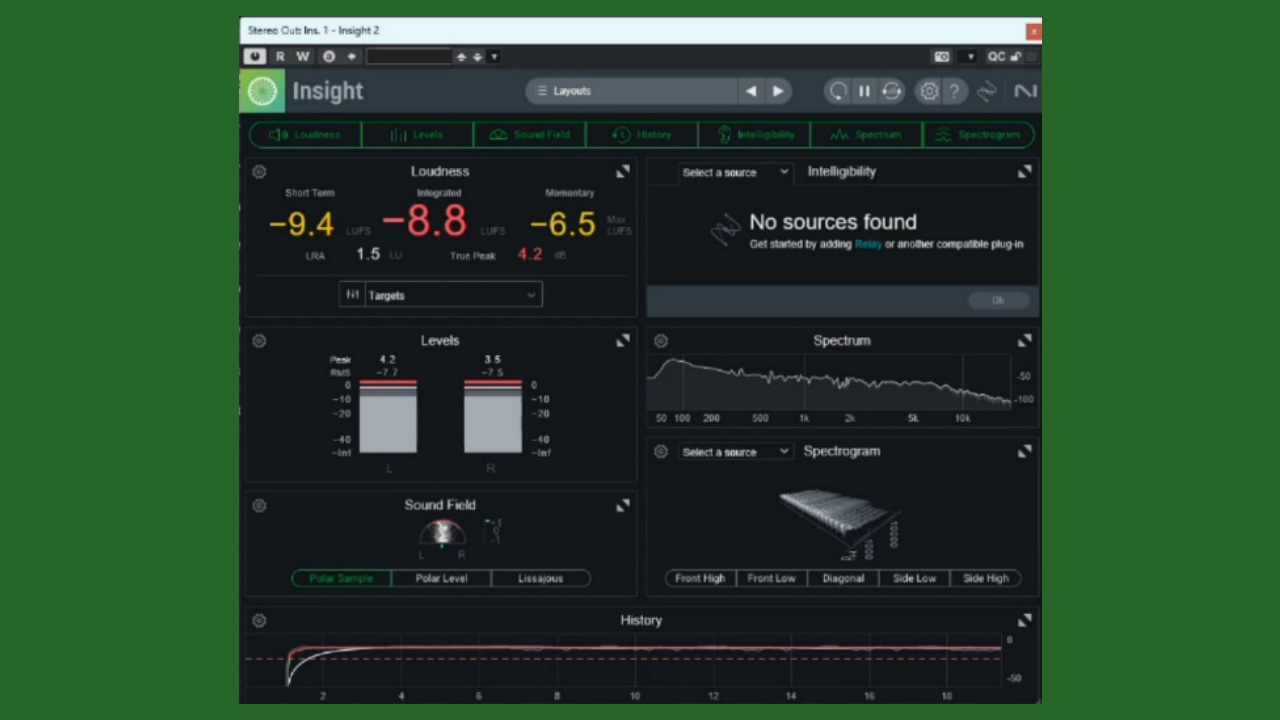
今回は、無料配布中のiZotope「Insight 2」の使い方を紹介します。
Insight 2は、ミックスやマスタリングで活躍する分析系プラグインです。
DTMをやっていて、
- 音量バランスがこれで合っているのか不安
- ラウドネスを意識した音作りをしたい
- リスナーが聴く環境を意識して仕上げたい
せっかく良い曲が作れても、音量やラウドネスが原因で印象が悪くなってしまったらもったいないですよね。
Insight 2は、音を「可視化」して分析できるのが特徴です。
耳で聴くだけでなく、目でも確認できるので、判断がしやすくなります。
ワンランク上のミックス・マスタリングを目指したい方は、ぜひ参考にしてみてください。
Insight 2は「音を良くする」プラグインではない
 「音を良くするエフェクト」や「音を派手にするエフェクト」ではありません
 Insight 2は一言で言うと・・・
「音を目で見て分析するための測定機」のようなプラグインです。
音を可視化することで、見落としがちなポイントを確認しやすい優秀なプラグインです。
▼無料ゲットはここから▼
Insight 2 配布ページ
Insight 2はいつ使う?
使うタイミングは以下のとおりです - .楽曲が一通り完成した後
- ミックスがある程度終わった段階
- マスタートラックに挿入
「耳だけで判断せず、目でも音を確認できる」というのが最大のメリットになります。
作業を続けていると耳が疲れたり、その日の体調によって聞こえ方が変わることがあります。そんなときに大活躍。
ラウドネスとは何か?
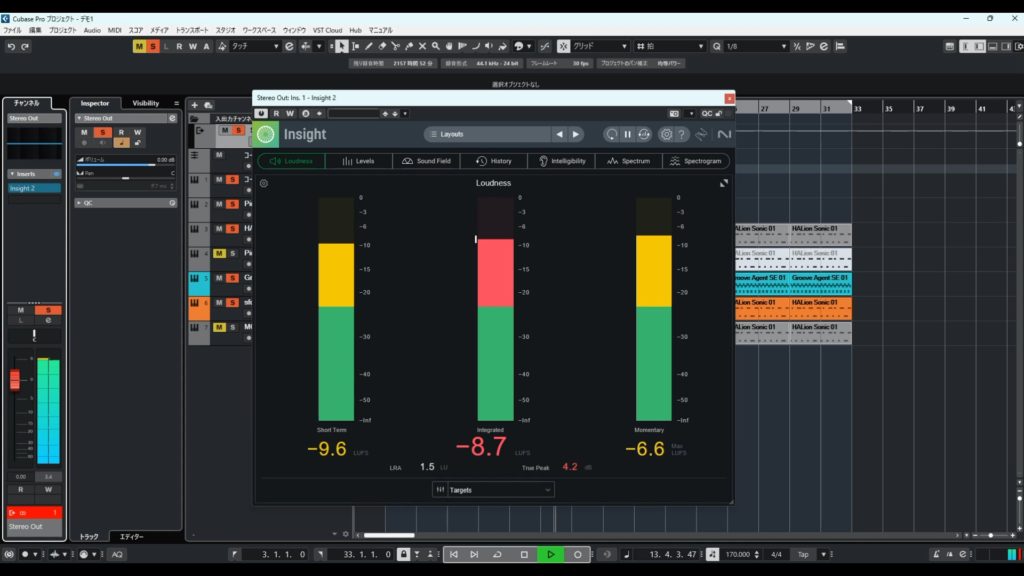
Insight 2で最も重要なのが「ラウドネス」です ラウドネスとは、単なる音量(dB)ではなく人間が実際に「大きい」と感じる音の大きさを数値化したものです。
人の耳は、「低音・高音」よりも「中音域を大きく感じやすい」という特徴があります。
ラウドネスは、その人間の聴覚特性を考慮して計算されています。
配信時代にラウドネスが重要な理由
今の時代、完成した楽曲は・・・
- YouTube
- Spotify
- Apple Music
などにアップするのが当たり前ですよね。
これらのサービスでは、全楽曲の音量を自動で揃える機能があります。
これを「ラウドネス・ノーマライゼーション」と呼びます。
音量を合わせないと起きる問題
→ 勝手に音量を下げられる
結果=「結果 迫力がなくなる」
●自分の曲が小さすぎる
→ 他の曲よりショボく聞こえる
結果=「 聞き手が音量を上げる必要がある」
つまり、
「ちゃんと作ったのに、配信すると印象が変わる」
という事態が起こります。
これを防ぐために、「Insight 2で正確にラウドネスを測る」というわけです。
DTM初心者がまず見るべきラウドネス項目
初心者の方はまず以下の3つだけ覚えればOKです Integrated Loudness(インテグレーテッド・ラウドネス)
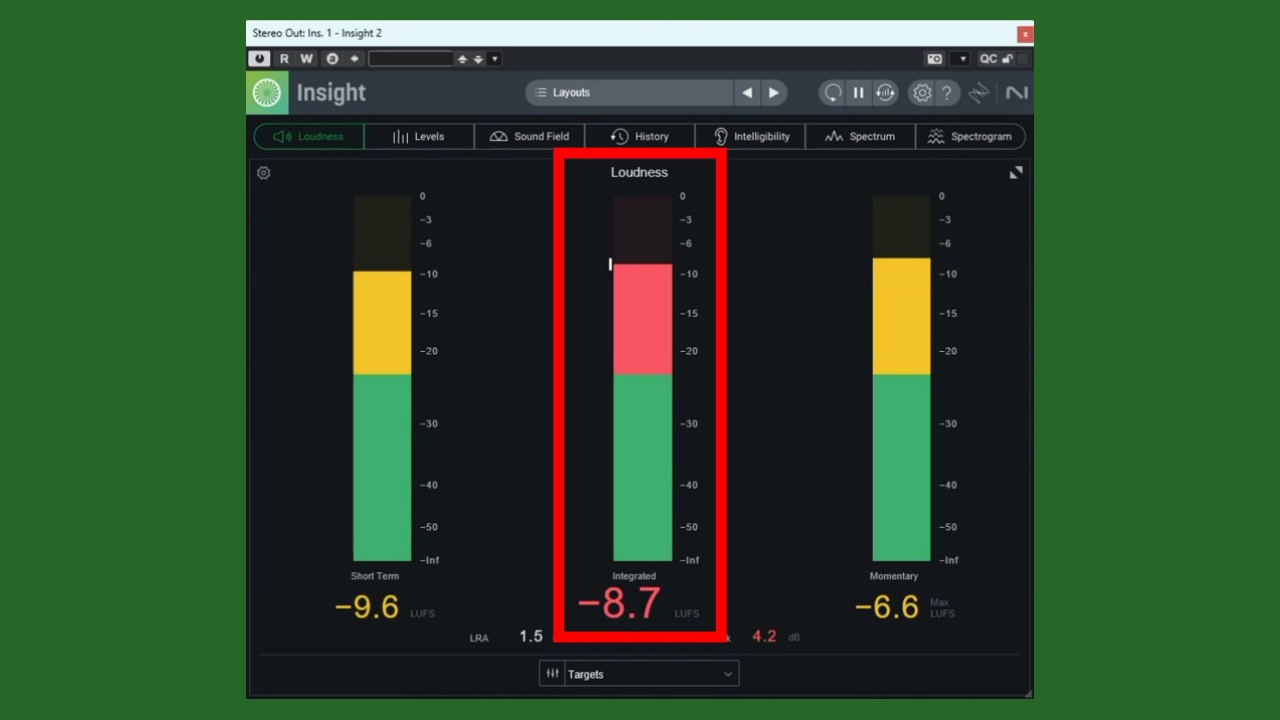
- 曲全体を通した平均的な音量
- 最も重要
- 配信サービスの基準に合わせる目安
Momentary Loudness(モーメンタリー・ラウドネス)
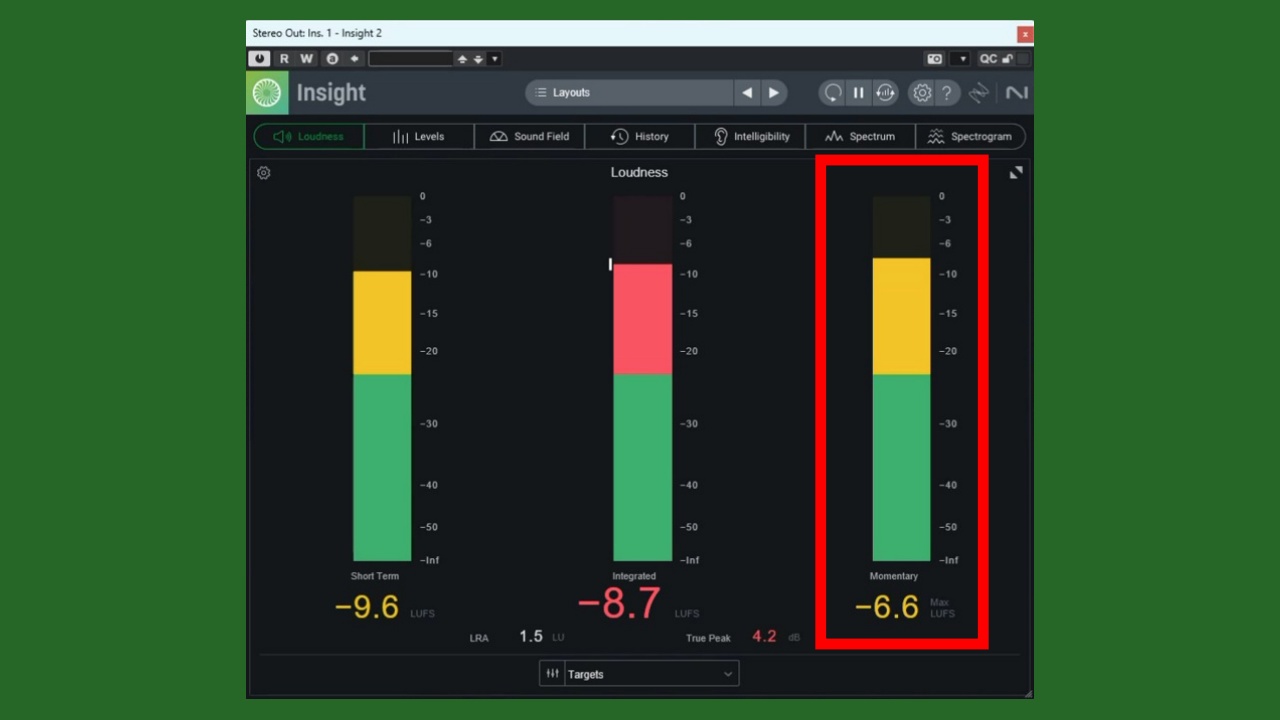
- 約0.4秒の瞬間的な音量
- スネアなど一瞬だけ大きい音の確認用
Short-Term Loudness(ショートターム・ラウドネス)
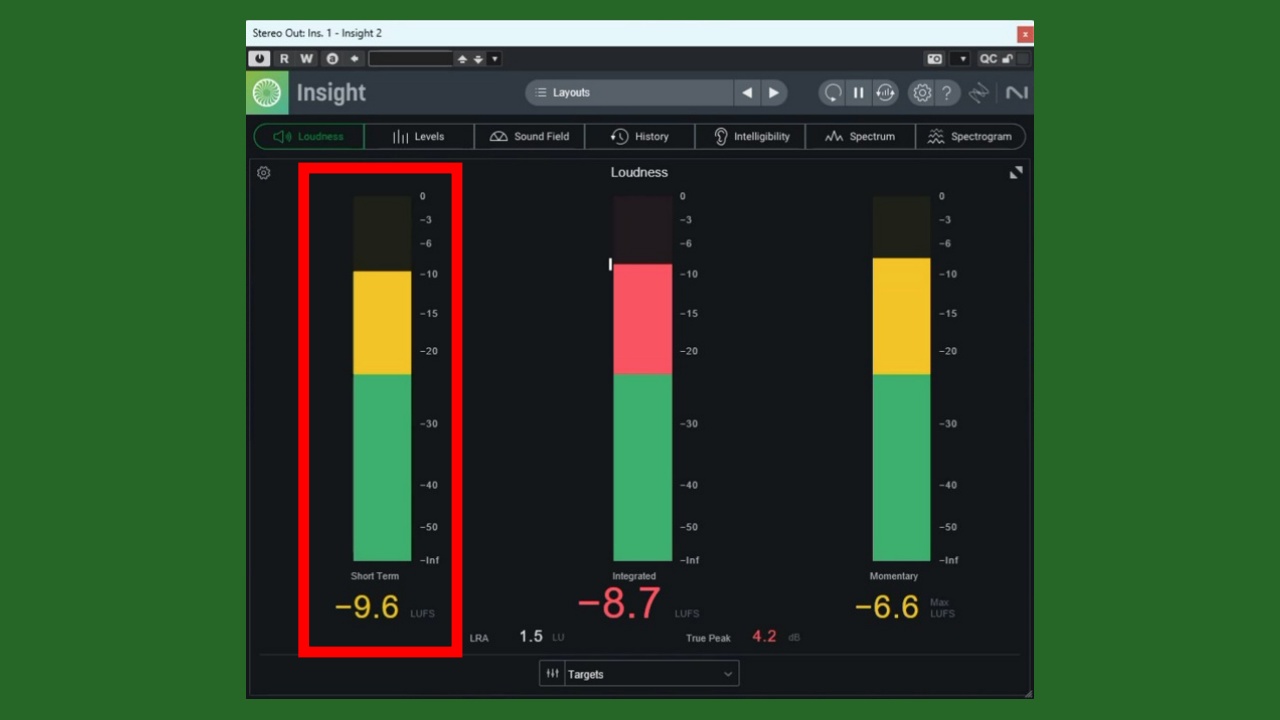
- 約3秒間の音量
- Aメロとサビの音量差チェックに使う
ラウドネスレンジ(LRA)とは?
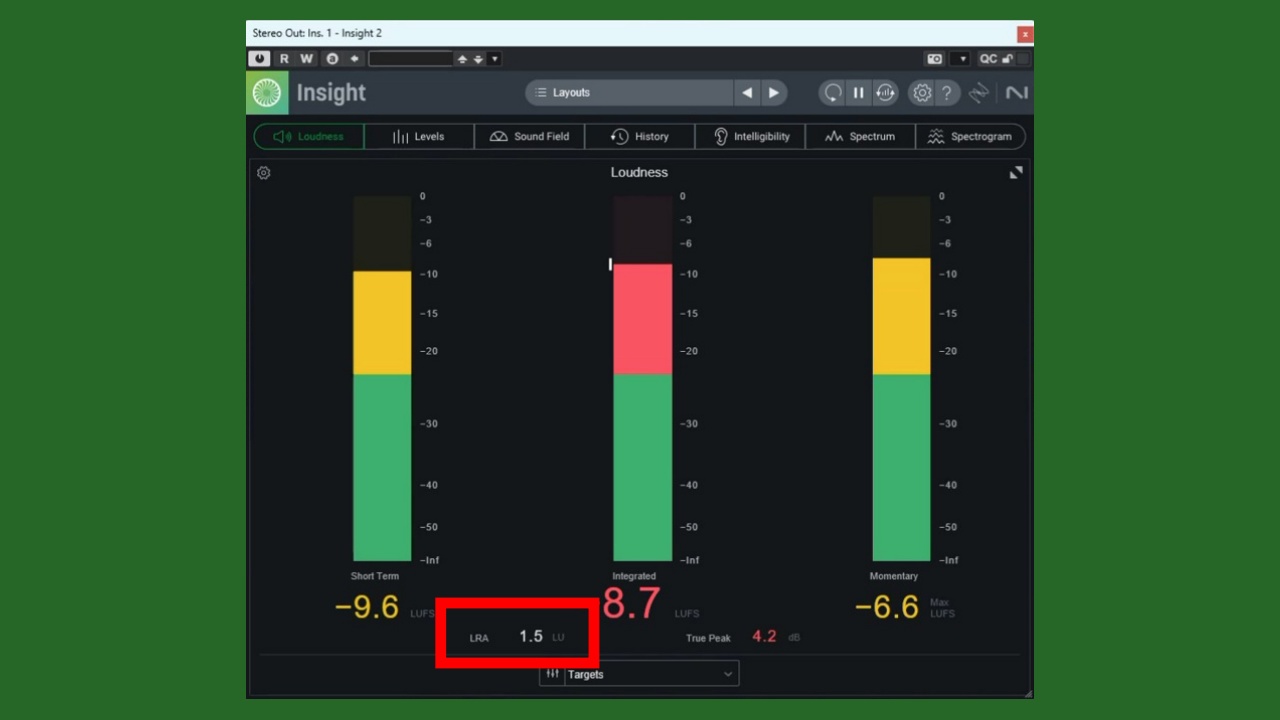
曲の中で「一番静かな部分と一番大きい部分の差」を表します → ダイナミックで抑揚のある曲
●値が小さい
→ 音圧が高く、均一な曲
「じゃ、ラウドネスレンジはどれくらいにしたらいいの?」って思いますよね。
「ややこしいですが、ジャンルによって異なるため、これが正解というものはありません。」
なぜなら・・・
→ LRA大きめ
演奏の強弱を表現するために大きめ
●EDM、ロック
→ LRA小さめ
高い、音圧をキープしたいから小さめ
という傾向がある、くらいの認識でOKです。
目安
- 映画・ドラマ 15LU以上
- クラシック、ジャズ 10~15LU
- ポップス、ロック 5~8LU
- EDM 3~6 LU
True Peakは必ずチェック
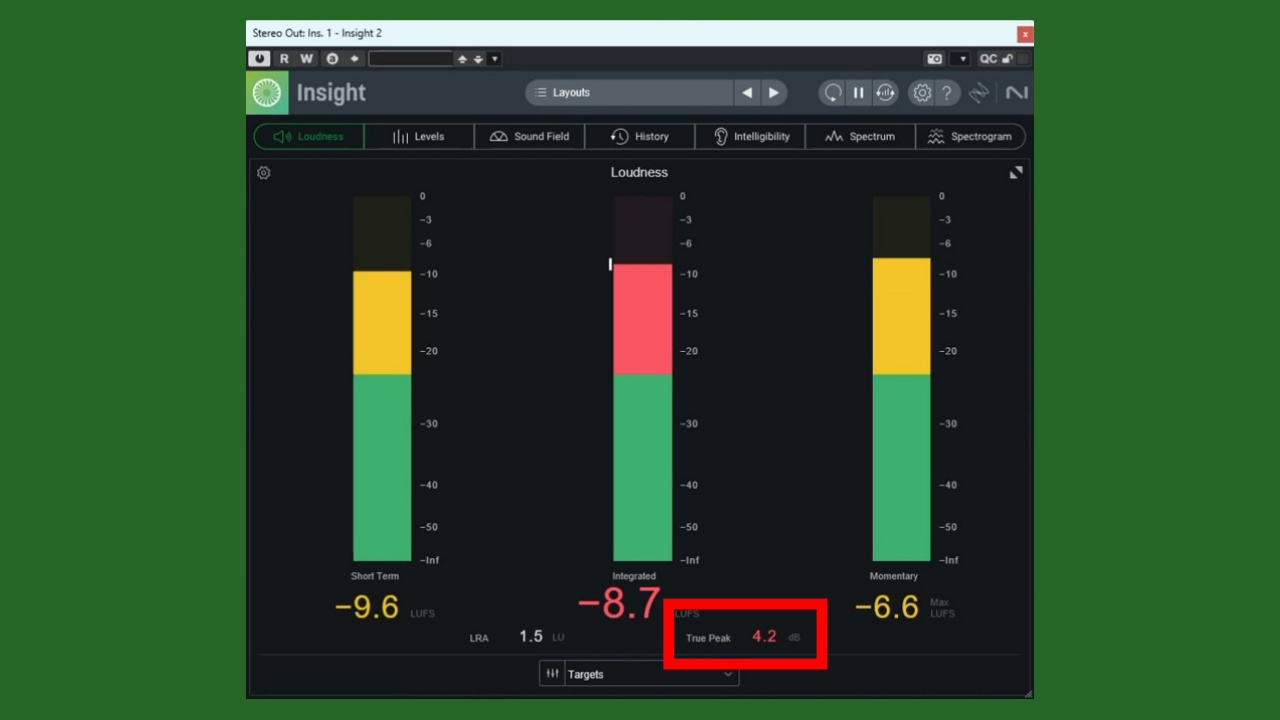
True Peakは「デジタル上での最大音量」を示します。 ここは必ず「0dBを超えない」ようにしてください。
超えると、音割れの原因になります。
その他の分析機能
ここの設定はざっくり理解でOK ●Levels
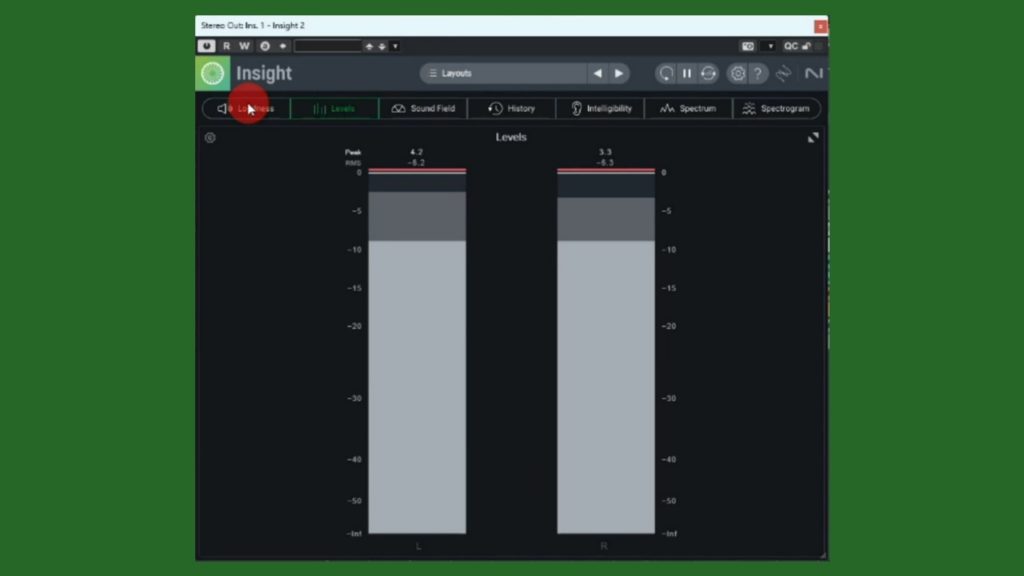
→ 音割れや音圧の詰まり具合を確認
現在はLUFSが基準になっているのであまり気にしてくてOK
●Sound Field
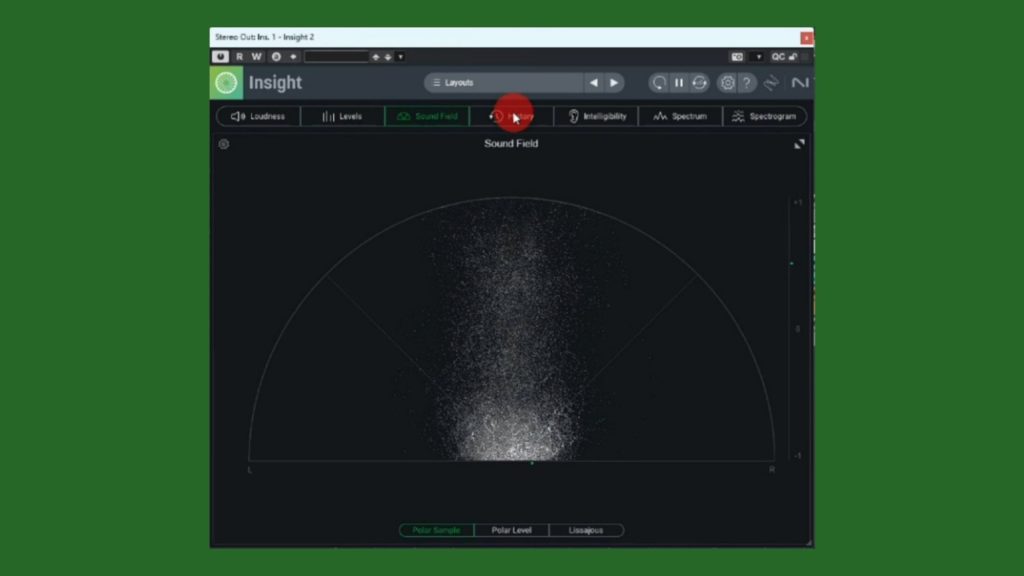
→ 音の左右の広がりをチェック
広がりすぎるとスカスカ、センターに集まりすぎると音が詰まって各楽器が聞こえにくくなります。
●History
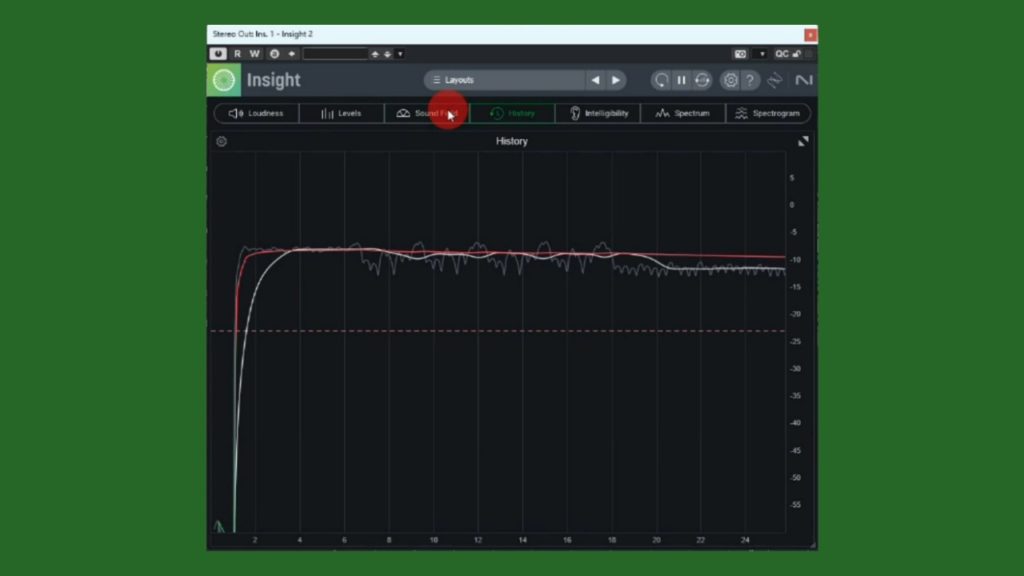
→ 曲のどこが一番うるさいかをグラフで確認できます
●Intelligibility
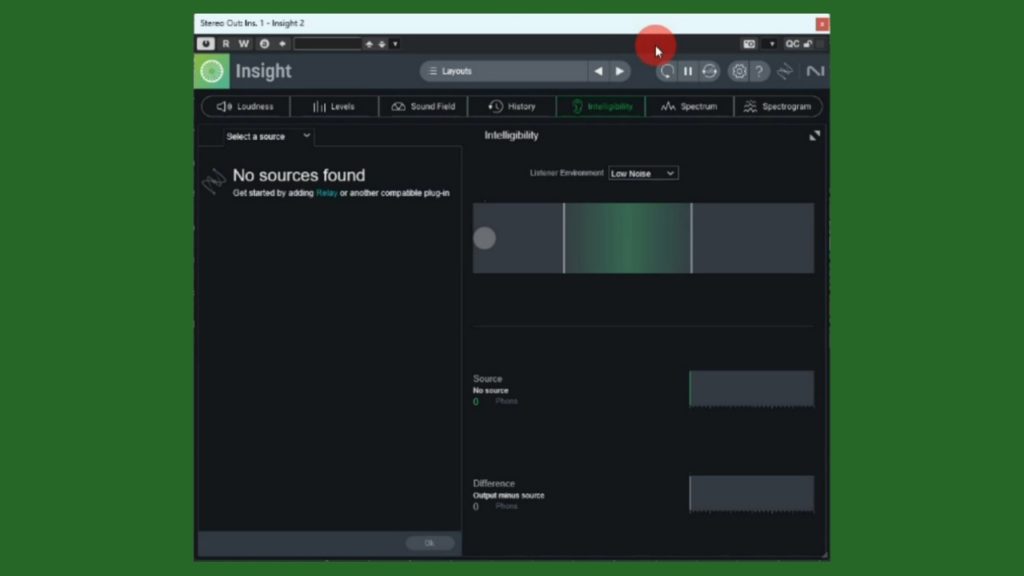
→ ボーカルの聞き取りやすさを数値化
●Spectrum
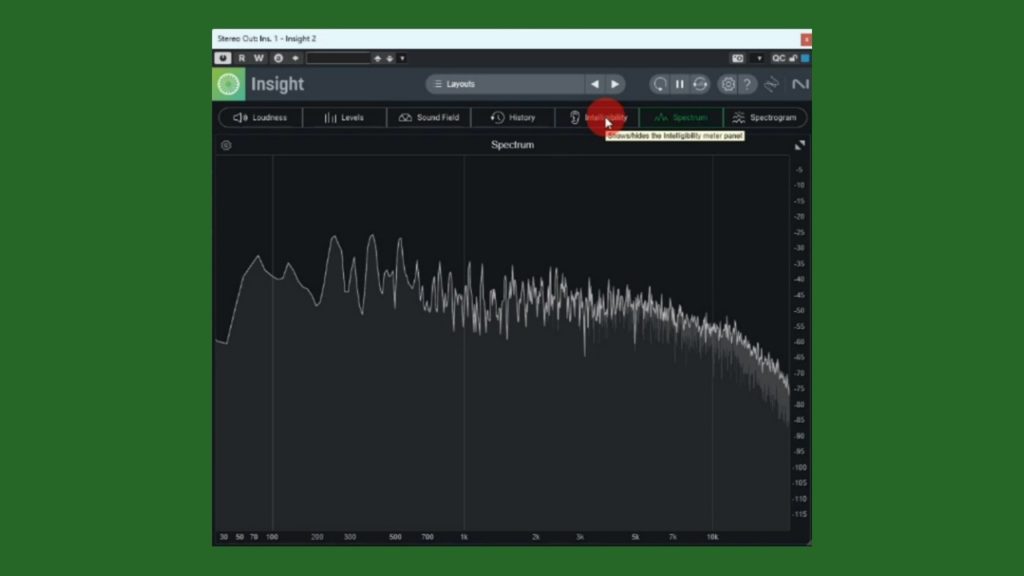
→ 周波数バランスを視覚的に確認
●Spectrogram
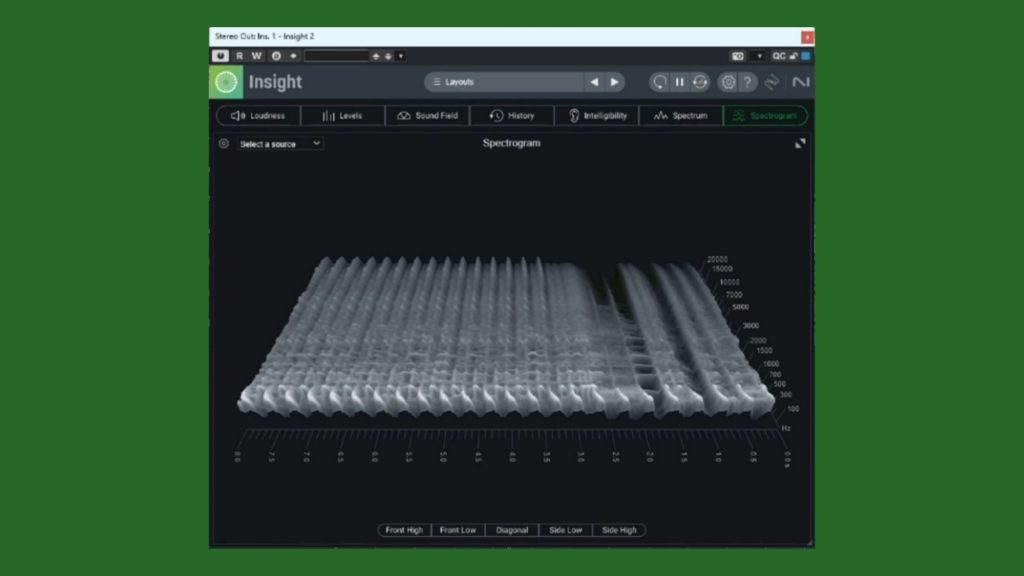
→ 時間ごとの周波数変化を見る
Insight 2は「判断材料」をくれるだけ
「覚えること多すぎて無理…」と思った方も多いはずです でも安心してください。
Insight 2は使えば勝手に音が良くなるプラグインではありません。
あくまで「今の状態を教えてくれる」ツールです。
実際の調整は・・・
- リミッター
- マキシマイザー
- EQ
などで行います。
AIに任せたい人は他のiZotope製品もおすすめ

「自分で判断するのが難しい…」という方には・・・
- Ozone(マスタリング)
- Neutron(ミックス)
- Nectar(ボーカル)
といったAIアシスタント付きプラグインもおすすめです。
まとめ
Insight 2はDTM初心者の強い味方 Insight 2は、音を良くする魔法のプラグインではありません。
ですが・・・
- 配信時代に必須の音量チェック
- 耳だけに頼らない判断
- DTM初心者の「正解が分からない」を補ってくれる
という点で、非常に価値のあるプラグインです。
無料配布中の今のうちに、ぜひゲットして使ってみてください。
